Chào mừng quý vị đến với website của Trường THCS Mỹ Hội.
Nếu chưa đăng ký, hãy nhấn vào chữ ĐK thành viên ở phía bên trái, hoặc xem phim hướng dẫn tại đây
Nếu đã đăng ký rồi, quý vị có thể đăng nhập ở ngay phía bên trái.
Đổi số thành chữ trong bảng tính Excel 2007, 2010, 2013
Nếu bạn thường xuyên sử dụng Excel để tính toán chi tiêu hay lập bảng lương hay những việc liên quan đến tiền tệ thì việc đổi số thành chữ tự động trong quá trình học excel sẽ giúp bạn tiết kiệm được rất nhiều thời gian khi phải thực hiện trên nhiều file excel và tránh sai sót nếu sử dụng bằng tay. Và VnTools sẽ giúp bạn thực hiện việc làm này nhanh chóng.
Khối lượng công việc liên quan tới tính toán của bạn khá lớn, bạn có rất nhiều hóa đơn hay biên bản cần xử lý chuyển từ số tiền bằng số thành chữ trên bảng tính Excel. Với cách chuyển đổi thủ công thông thường vừa mất thời gian kiểm tra lại dễ gây nhầm lẫn trong quá trình chuyển đổi. Với bài viết này Taimienphi.vn sẽ hướng dẫn bạn cách chuyển số thành chữ trong seri bài học Excel dưới đây.

Hướng Dẫn Đổi Số Thành Chữ Trong Excel
Để thực hiện đổi số thành chữ trong Excel bạn cần tải và cài đặt phần mềm vnTools trên máy tính (công cụ hỗ trợ các mã Unicode, VNI, TCVN 3) cũng như chương trình Excel có trong máy tính
- Bạn có thể tải phiên bản mới nhất của vnTools
- Tải bản cài đặt Office 2007
- Hoặc bản Office 2013
Hướng dẫn cách cài đặt phần mềm:
Để cài đặt phần mềm bạn chọn Install để cài đặt phần mềm vào ổ đĩa bạn muốn. Ở đây phần mềm mặc định sẵn là ở ổ C.
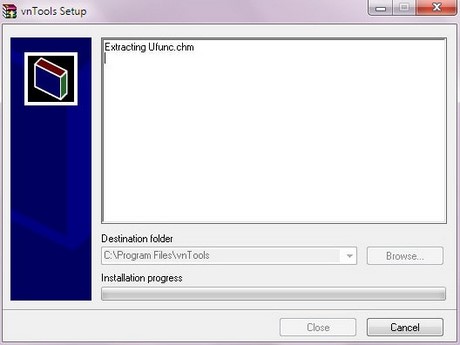
Thực hiện các bước đổi số sang chữ trong Excel
1. Đối với Excel 2003
Bước 1: Trên menu chọn Tool --> Add-ins

Bước 2: Hộp thoại hiện ra các bạn nhấn vào nút Browse… và chọn đường dẫn đến tập tin “Ufunctions.xls” mà các bạn tải về ở trên.

File cài đặt nằm trong ổ C. Bạn chọn tệp tin cần mở rồi kích vào OK

Bước 3: Sau đó các bạn đánh dấu vào mục “NTD’s Tools” để kích hoạt công cụ này và click OK

Như vậy Add-in mới đã xuất hiện trên thanh công cụ của Excel. Bạn kích vào biểu tượng của thanh công cụ

Bước 4: Để sử dụng các bạn gõ tại ô cần đổi như sau:
Mặc định vnTools sẽ chuyển về chữ theo bảng mã Unicode. Để thay đổi các bạn nhấn vào nút “Đổi số thành chữ” trong thanh công cụXL vnTools để thay đổi bảng mã.

=VND(số cần đổi, true): đổi số thành chữ có hiện từ “đồng” phía sau cùng.
=VND(số cần đổi): chỉ đổi số thành chữ
=USD(số cần đổi, true): đổi số thành chữ theo tiếng anh có từ “Dollar”.
=USD(số cần đổi): đổi số thành chữ theo tiếng anh.
Kết quả:

2. Đối với Excel 2007
Bước 1: Các bạn mở mục Add-in bằng cách sau:

Bước 2: Ở phía dưới các bạn chọn Add-ins trong mục Manage và kích nút Go…

Bước 3: Sau đó các bạn nhấn Browse… và chọn đến file vừa tải ở trên

Bước 4: Đánh dấu vào NTD’s Tools và nhấn OK

- Sau khi thêm thành công trong Excel sẽ xuất hiện tab Add-in trong đó có chứa các công cụ của vnTools

- Để sử dụng vnTools các bạn thực hiện thao tác giống với Excel 2003.
- Chú ý
- Đối với Excel 2010, 2013 các bạn thực hiện các thao tác tương tự Excel 2007
http://thuthuat.taimienphi.vn/doi-so-thanh-chu-trong-excel-1153n.aspx
Đã hoàn thành cách chuyển đổi số thành chữ trong bảng tính Excel mà không mấy khó khăn, với cách này bạn có thể chuyển đổi các số liệu thành chữ với các mệnh giá vnd, USD, ... nhằm phục vụ việc quản lý các số liệu, hóa đơn, ... liên quan đến tiền tệ. Sử dụng tiện ích vnTools giúp bạn giảm thiểu tối đa thời gian và công sức so với cách thủ công. Chúc bạn thành công.
Hoàng Quốc Khánh @ 02:47 29/05/2016
Số lượt xem: 912
- Cách tạo USB cài đặt Windows XP/7/8.1/10 bằng công cụ hỗ trợ chính chủ Microsoft (17/04/16)
- Miễn phí bản quyền phần mềm “đóng băng ổ cứng” Shadow Defender 1.4 (15/04/16)
- WinToHDD: Cài Windows bằng file ISO lưu trên ổ cứng (01/04/16)
- Kaspersky Cleaner: Dọn dẹp máy tính, bảo vệ sự riêng tư (16/03/16)
- Bản quyền miễn phí Idoo Antispywave Pro (thời hạn đến 31/12/2050) (25/12/15)
Các ý kiến mới nhất